
こんにちは、Niinaです。
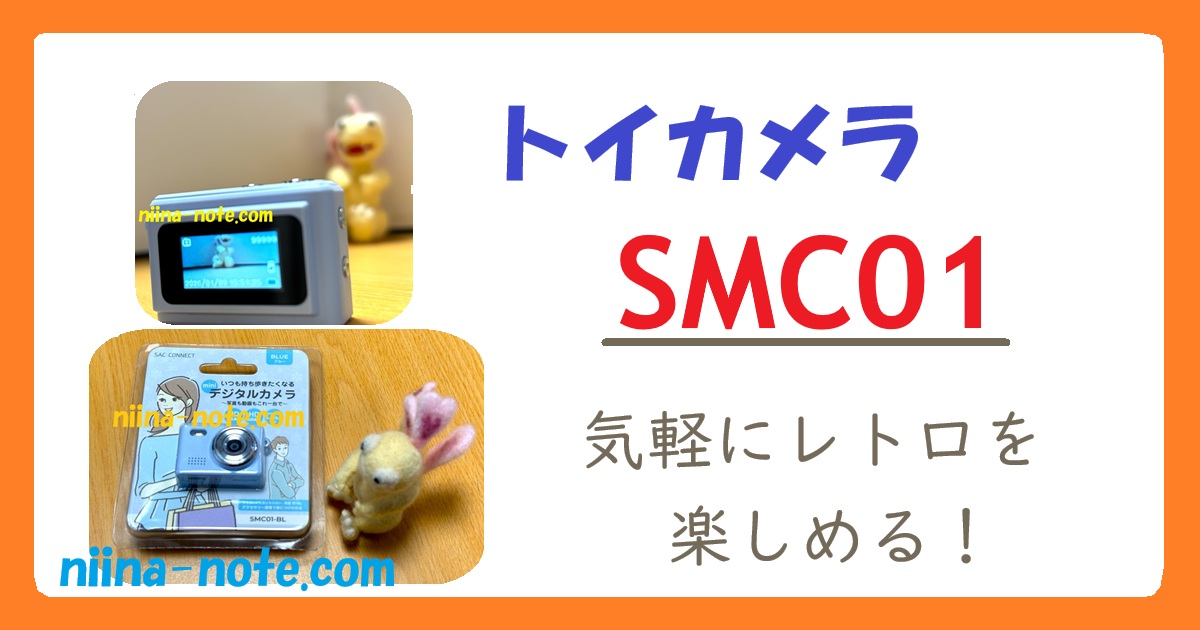
前から気になっていた「SMC01」というトイデジタルカメラを買いました。
実際に使ってみて、想像以上に楽しかったのでご紹介します!
SMC01を買った理由
スマホで綺麗な写真がすぐ撮れる時代ですが、最近レトロな写真が撮れる一昔前のデジカメが流行っていますよね。
私自身、コンデジの手軽さが好きで、出掛ける時よく持って行きます。ただ、発売からそれなりの時間が経過しているのでバッテリーがへたっていたり、それを買い替えようにも純正バッテリーが終売になっていたりするんですよね。
そんな中、キーホルダーサイズの可愛いトイカメラが色々出ていることを知ります。

3coinsの小さなトイカメラも話題になっていますよね。
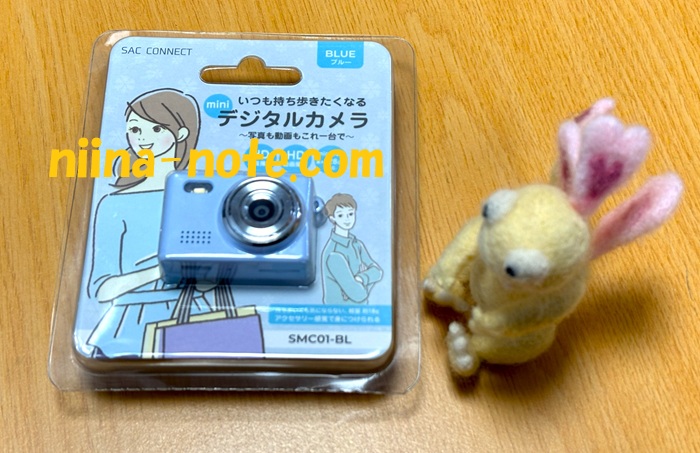
私が買ってみたのは「SMC01」というミニなトイデジタルカメラ。
こちらは2025年6月末から発売されたもので、出た当時から気になっていました。シンプルなフォルムのデジカメをミニチュアにしたような可愛い見た目と、本体に画面が付いているところが良さそうに思えました。
しかし、デジカメは持っているし、トイとはいえ使い物にならなかったら悲しいので様子見していたのです。
半年ほど経ち、コンパクトなデジカメ以上の小ささと、持っているデジカメよりレトロに撮れそうなところなど、使い分けが十分できるはず!と考え、買ってみることにしました。
SMC01について
主なスペック
| サイズ | 約4.2×2.8×1.9cm |
| 重量 | 約18g |
| 有効画素数 | 約100万画素 |
| 解像度 | 写真:1280×720 動画1280×720/30fps |
| 撮影時間 | 約70分 |
| 充電時間 | 約150分 |
| 液晶画面 | 0.96インチ |
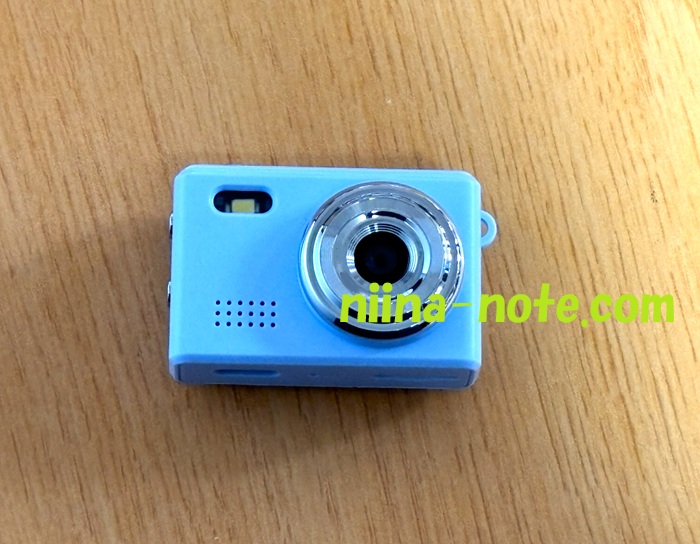
すべすべしたプラスチック製のボディ。手のひらサイズどころか、親指と人差し指でつまんで持ててしまうほどの小ささです。
本体カラーは白・黒・イエロー・ピンク・ブルーの5色展開。私はブルーを選びました。私が撮影した写真では分かりづらくなってしまいましたが、実際は淡い青色をしています。
重さについては公称では18gですが、量ってみるとmicroSDが入った状態で17gでした。
付属品
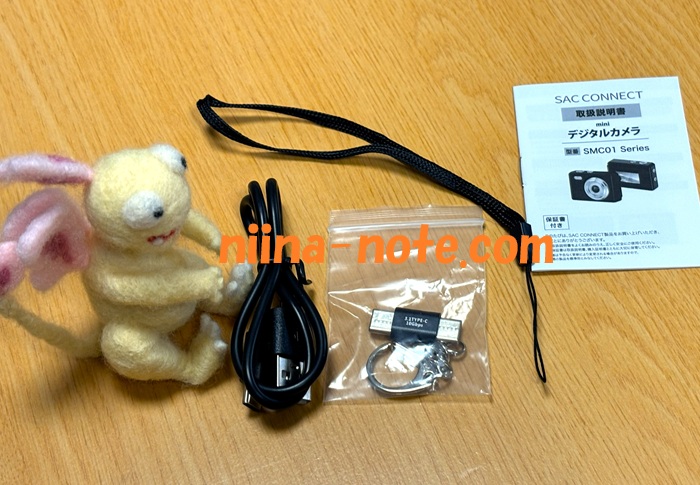
説明書のほか、充電や時計の設定時に使用するUSB Type-A to Type-Cケーブルや、ストラップ、キーリング、Androidスマホと接続する時に使うType-Cアダプターが付属していました。
初期設定など
充電
開封したら、まず充電をしましょう!
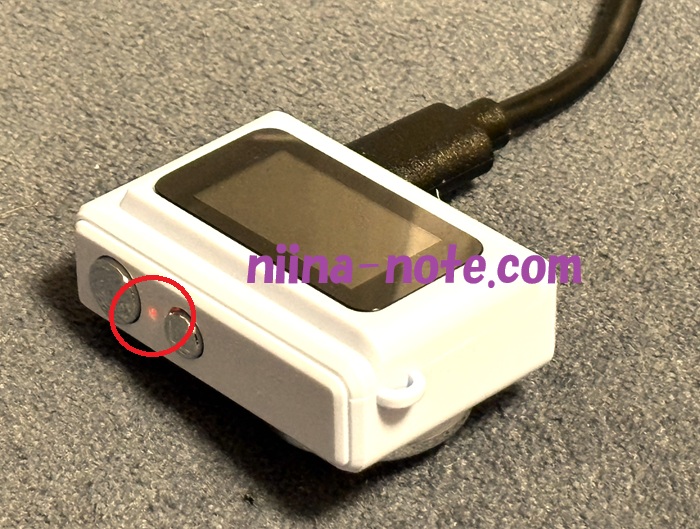
付属のケーブルで充電します。充電アダプターは付属していないので、持っているものを使います。パソコンやモバイルバッテリー経由でも充電できます。
充電中はランプが赤く点灯します。充電完了したらランプは消えるので分かりやすいですね。
microSDカードを入れる
撮影した写真や録画、録音データはmicroSDカード(※別売り)に保存されていきます。
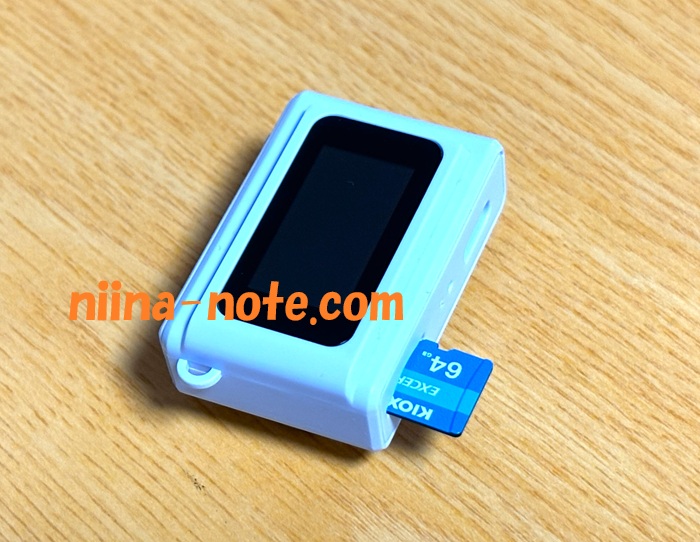
私は64GBのmicroSDカードを用意しましたが、128GBまでのmicroSDカードに対応しているとのこと。
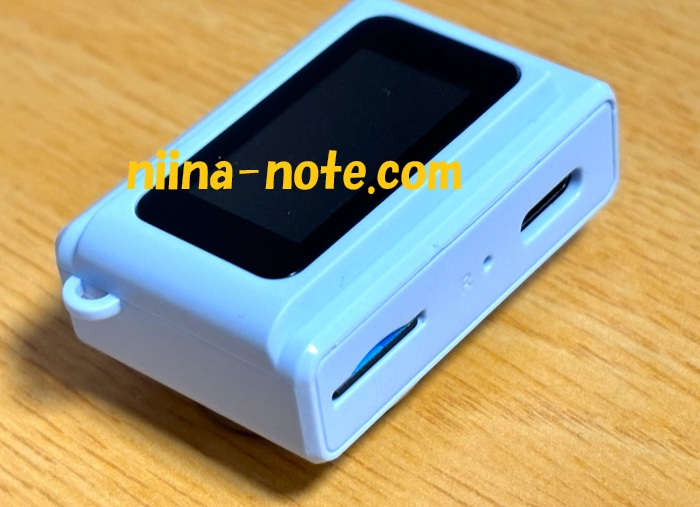
指で差し込むだけだとはみ出したままになるので、爪で押し込む必要があります。上の写真のようにはみ出していなければOKです。
データをパソコンに移したい時はmicroSDカードを取り出すのですが、初見ではどうやって取り出すのか迷うかもしれません。
爪でmicroSDカードを押すと2ミリほど出てくるので、指でつまんで引き抜きましょう。
時刻を合わせよう
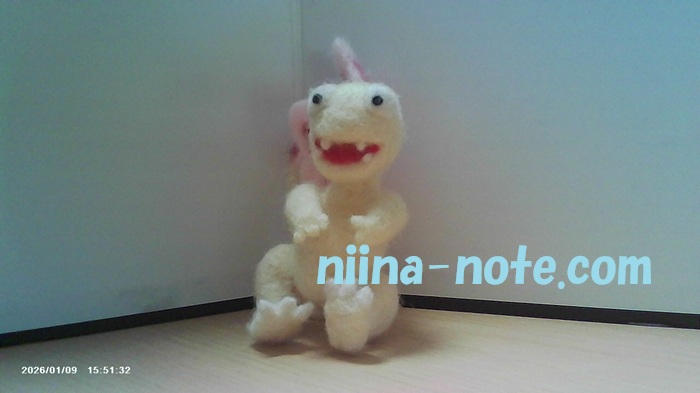
このカメラは写真の左下に撮影日時がスタンプされるようになっています。しかしながら、カメラ本体だけでは日時設定ができません。ではどうするのかというと…
カメラを付属のケーブルでパソコンに接続します。(カメラはパソコン上ではUSBドライブとして認識されました)
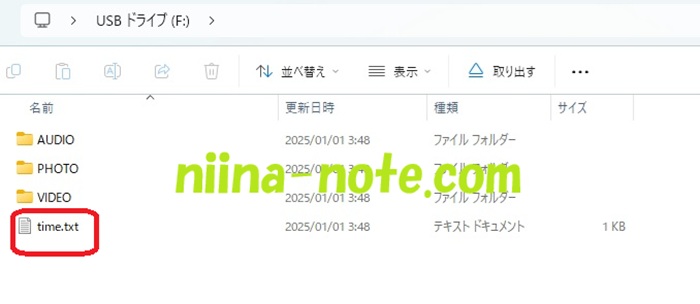
「time.txt」というテキストファイルがあるので、開いて時刻を設定します。
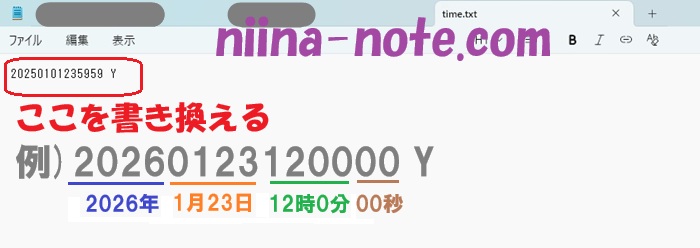
例えば「2026年1月23日12時00分00秒」にしたい場合、「20260123120000 Y」に書き換えて上書き保存しましょう。
SMC01の時計はパソコンで上書き保存した時に始まるのではなく、カメラの電源を入れてからスタートします。
→数分後の時刻を入力しておき、その時刻が来た瞬間にカメラの電源を入れるのがオススメです!
時計が設定出来たらカメラをパソコンから取り外しましょう(念のためパソコン側で「安全に取り外す」をしてから外しています)。
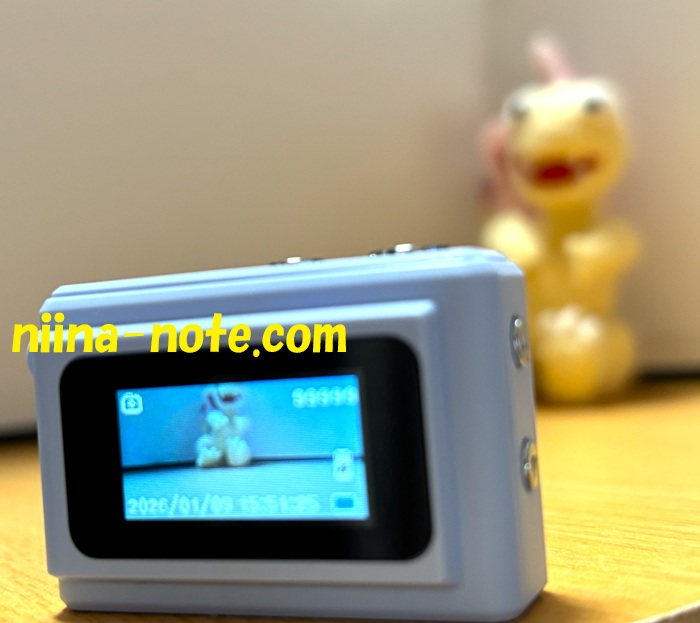
そしてカメラの電源ボタンを長押しして電源オン。液晶画面右下に時計が表示されます。設定した時間でスタートしていればOKです。
時計は日が経つにつれて少しずつズレていくので、お出かけ前に時間を合わせてます。
基本的な使い方
電源オン・オフ
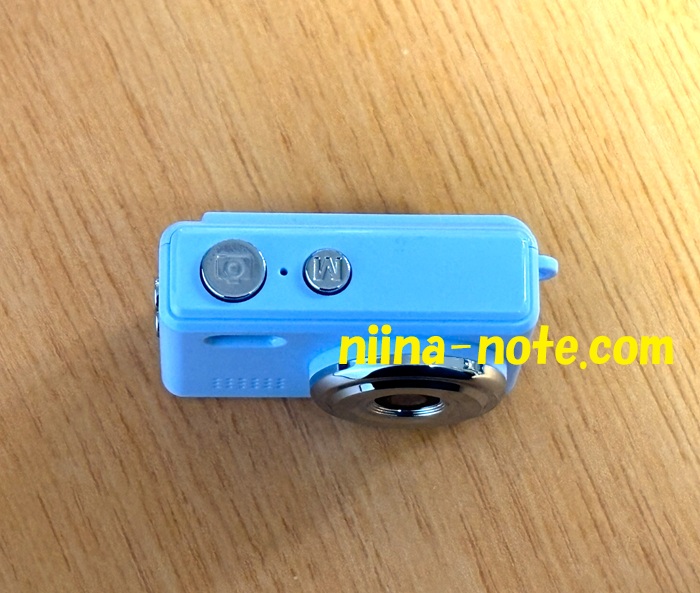
電源オンはカメラ上部にある「Mボタン」を長押し。ピロローンと起動音が鳴ったあと写真撮影モードになります。
電源オフにする時も「Mボタン」を長押しします。
写真を撮る
電源を入れたら写真撮影モードなので、すぐに写真が撮れます。
撮影の際は「Mボタン」の横にあるカメラマークの撮影ボタンをポチっと押します。フラッシュ(といってもそんなに強くない)とともにシャッター音が鳴り、microSDカードに写真が保存されます。
「ポチっと押す」のがポイント。長押しすると録音モードになってしまうので注意。
ピント合わせの機能はないんですよ~
フィルター機能
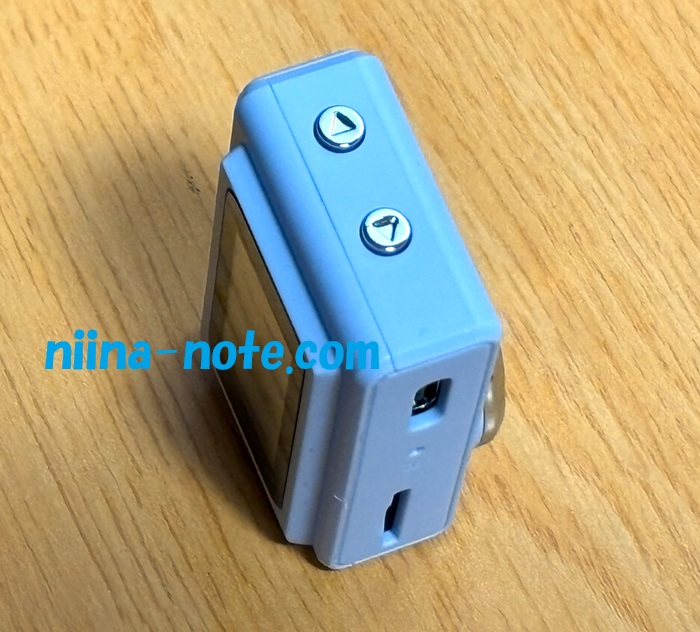
写真撮影モードの時に右側下部にあるダウンボタンを押すとフィルター機能が使えます。
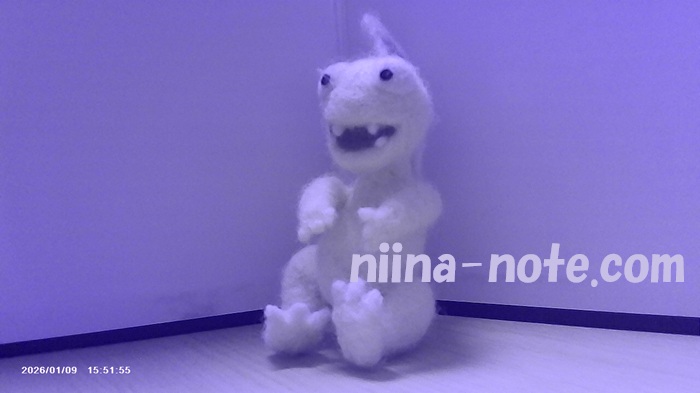
(フィルターなし)→緑→ピンク→青→モノクロ→セピア風→フィルターなし
ボタンを押すたびに切り替わります。
サイレント&フラッシュのオフ
右側面の上部のアップボタンを押すことで電源を切るまではサイレントモードになり、音が鳴りません。同時にフラッシュもオフになります。
個人的にはシャッター音が鳴らないと写真を撮ってる感がないといいますか…撮れているか分かりにくいので私はオフにせず使っています。
録音モード
写真撮影モードの時に、撮影ボタンを長押しすると液晶画面にマイクの絵が表示され録音モードに切り替わります。
再び撮影ボタンを長押しすると、録画モードになります。
録画モード
写真撮影モードの時に、Mボタンをポチっと押すと録画モードになります。(あるいは録音モードの時に撮影ボタンを長押ししても録画モードになります。)
撮影ボタンで録画開始、再び撮影ボタンを押して録画終了になります。
本体で写真・録音・動画を再生
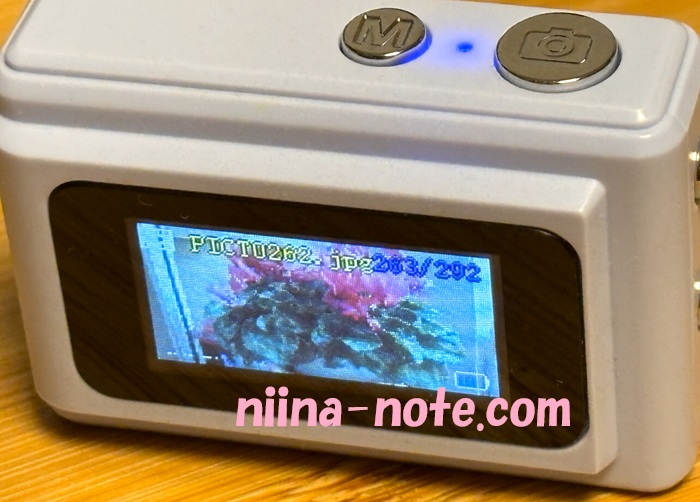
録画モードの時にMボタンをポチっと押すことで、microSDカードに保存された写真や動画、録音の再生が出来ます。
アップ・ダウンボタンで他の写真などを表示できます。
液晶画面はドット感が強くオマケ程度ではありますが、こんなに小さなカメラで動画の再生まで出来る(音声も出ます!)のは凄いと思いました。
撮影してみた
外で
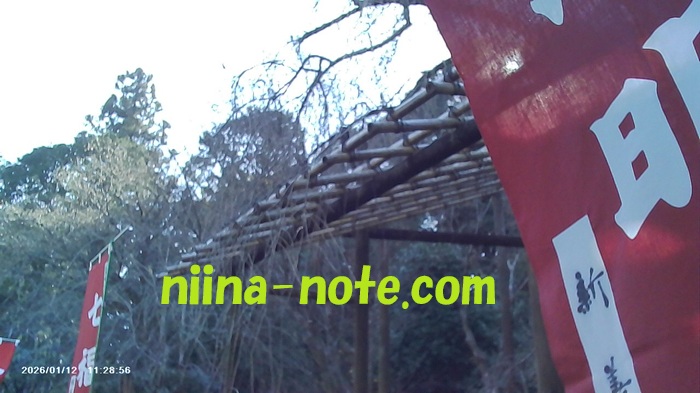
手前の旗の布の感じは残っていますね。
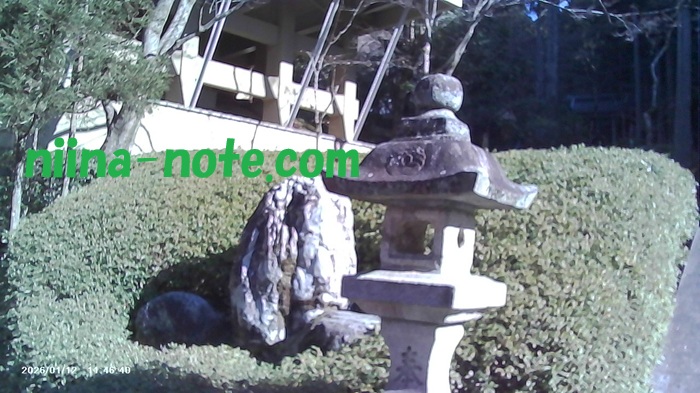
青みがかっている気がします。
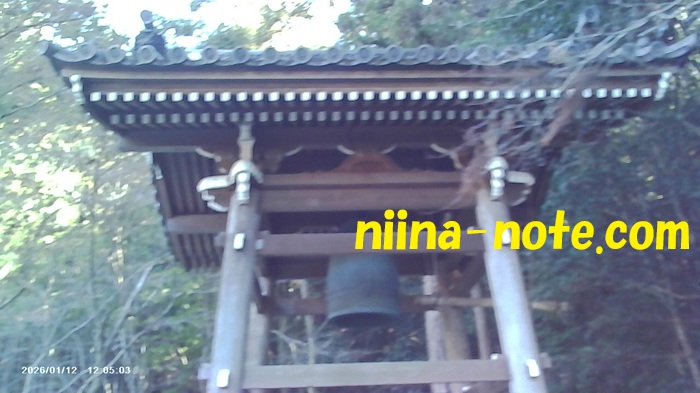

歴史あるものを撮るとタイムスリップしたような気分に。


何も考えず撮りたいものをパシャパシャ撮ってみました。とても楽しいです。帰宅後パソコン上で確認してみたらブレブレなものも多かったのでブレないよう工夫が必要だなと実感しました。
春になったら色彩鮮やかな花畑で撮影してみたいですね!
室内で


近くは割とキレイに撮れています。
感想
動画や録音機能も一度覚えてしまえばややこしいものではありませんが、写真を撮るだけなら電源オン→撮影ボタン撮影→電源オフだけなのでかなりシンプルに使えます。
特殊な時間の合わせ方法などデジカメにはない手間もありますが、むしろ「お世話してる感」が出て愛着が湧いてきました。
軽くて場所を取らないので、いろんな場所に持って行って思い出を残そうと思います!